


メールを安全に使用するためには?
本レポートは、アンラボコリアより発表された内容を翻訳したものです。
----------------------------------------------------------------------------------------------
マルウェア感染予防対策の話題でよく耳にする 「疑わしいメールに注意!」。
一体、どのように注意すれば良いのだろうか?
[図 1] は、最近発見された、マルウェアが添付されたメールである。
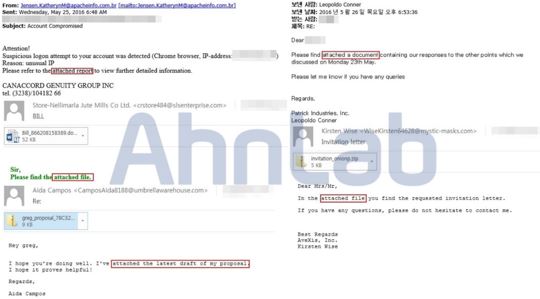
[図 1] マルウェアが添付されたメール
[図 1] のメール本文には 「attached」 という単語が数回記載されている。これは、メールを受信したユーザーが添付されたマルウェアを実行するように誘導するためである。
メールに添付されるファイルは一般的に圧縮ファイルが多く、文書ファイル形式 (doc、docm、xlsx など) も確認されている。
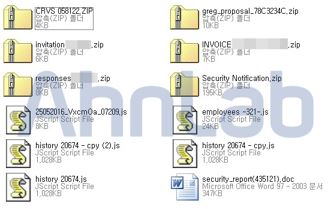
[図 2] 添付ファイル (圧縮ファイルおよび圧縮解除ファイル)
[図 2] の 「employees -321-.js」 は難読化されており、難読化を解除すると特定の URL およびマルウェアをダウンロードするコードが現れる。
.js ファイルを実行すると実際に悪性行為を行うファイルがダウンロードされるが、このファイルがランサムウェア 「Locky」 である。分析の際はこのマルウェアによるネットワーク接続は行われなかったが、本来の意図通りC&C サーバーに接続された場合は PC のファイルを暗号化すると思われる。
<メールを安全に使用するための基本ルール>
1. メールの送信者を確認する。
: ファイルが添付されたメールを受信したら、まず送信者を確認する。知らない人からのメールもしくは不特定多数宛てのメールの場合は安全でない可能性が高いため、送信者のみならずメールアドレスも最後まできちんと確認するようにしなければならない。
2. 添付ファイルの拡張子を確認する。
: 添付ファイルの拡張子が業務で一般的に使用される拡張子 (doc, docm, xls, xlsx など) なのかを確認する。拡張子が表示されない場合は、Widowsフォルダーオプションの 「既知のファイルタイプの拡張子を非表示」 をオフにする。
3. 添付ファイルにマクロが含まれているかを確認する。
: 添付ファイルの拡張子が doc、docm、xls、xlsx などの場合でもまだ安心できない。ファイルにマクロが使用された場合はマルウェアの有無を確認しなければならない。使用中の MS Office マクロ設定を 「警告を表示してすべてのマクロを無効にする」 に設定すると、必要なマクロのみ実行することができる。
4. メール本文に含まれているリンクはなるべくクリックしない
: マルウェアダウンロードページへのリンクを利用した攻撃も頻繁に発生している。メール本文に含まれているリンクはなるべくクリックしないようにする。
また、メール以外にもさまざまなマルウェア感染経路が存在するため、普段から以下のセキュリティルールを守るように心がけなければならない。
1. アンチウイルス製品をインストールし、最新のエンジンバージョンを維持する。
2. OS、ブラウザおよび主要アプリに最新のアップデートを適用する。
3. 送信者が不明なメールに含まれた添付ファイルおよびリンクをクリックしない。
4. セキュリティが脆弱なサイトへの接続を控える。
5. ファイルを実行する前にアンチウイルス製品でスキャンを行う。


