


[Tech Report] 사라진 소리에서 증거를 찾다
3부_카빙, 복구와 복원: 음성 카빙
| 불과 10여 년 전까지 만해도 우리는 카세트 플레이어나 CD 플레이어를 이용해 음악을 듣곤 했다. 주머니에 휴대하기는 다소 버거웠던 그 기기들은 어느새 추억 속으로 사라지고 이제는 휴대와 사용이 편리한 MP3 플레이어나 스마트폰이 그 역할을 대신하고 있다. 콤팩트 디스크(Compact Disc, CD)나 카세트 등 물리적인 저장매체를 동반했던 과거의 오디오 기기들과 달리 오늘날의 오디오 기기 및 오디오 기능을 탑재한 휴대 장치들은 MP3 파일 등 기기 자체에 논리적으로 저장된 오디오 파일을 재생한다. 음성을 녹음해 MPEG 파일 등으로 저장할 수도 있다. 그리고 이렇게 저장된 ‘디지털 소리’와 그 흔적은 포렌식의 대상이 된다. |
< 연재 목차 >
1부_ 카빙, 복구와 복원: PE 카빙(7/8월호)
2부_ 카빙, 복구와 복원: 이미지 카빙(9월호)
3부_ 카빙, 복구와 복원: 음성 카빙(이번호)
4부_ 카빙, 복구와 복원: 로그 카빙
다양한 디지털 기기에 저장된 음성 파일은 파일 브라우저나 카빙 기술을 이용하면 ‘내보내기’가 가능하다. 파일 브라우저를 이용하면 삭제된 내역은 볼 수 없지만 카빙 도구를 활용하면 삭제된 파일도 확인 가능하므로 보다 많은 데이터를 확보할 수 있다.
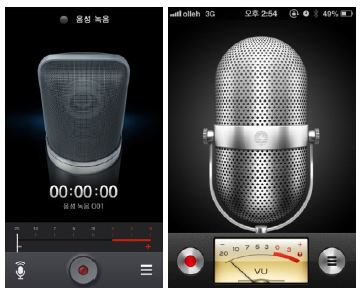
[그림 1] 스마트폰의 음성 녹음 앱(App)
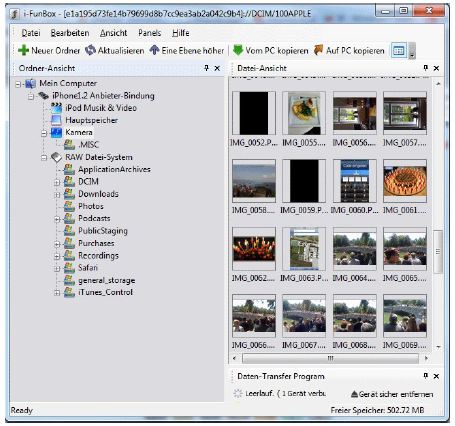
[그림 2] 아이폰 파일관리 프로그램 아이펀박스(i-FunBox)
월간 안을 통해 3회에 걸쳐 살펴보고 있는 ‘카빙(Carving)’이라는 기술은 파일을 구성하는 일정한 패턴을 찾아 그 패턴에 맞게 더미 파일에서 데이터를 추출하는 기술이다. 이 과정에서 원하지 않는 데이터까지 추출될 수 있지만, 파일 브라우저를 통해서는 확인할 수 없는 데이터를 확보할 수 있기 때문에 사건 수사에서 많이 이용된다. 예를 들어 용의자가 음성이 녹음된 파일을 삭제했을 경우, 일반적인 파일 브라우저로는 확인되진 않지만 카빙을 이용하면 삭제된 파일을 복구하여 수사에 이용할 수 있다.
음성 파일을 카빙하는 방법을 살펴보기에 앞서 소리를 저장하는 파일에는 어떤 것들이 있는지 알아보자. 카빙을 수행하기 위해서는 카빙하고자 하는 파일이 어떻게 구성되어 있는지 이해하고 있어야 한다.
오디오 파일 포맷
‘오디오 파일 포맷’은 말 그대로 소리를 저장하기 위한 파일 형식이다. 오디오 파일의 저장 방식은 크게 ‘압축 방식’과 ‘비압축 방식’으로 나눌 수 있다. 대부분의 오디오 데이터들은 크기가 크기 때문에 압축하여 저장한다. 이 과정에서 압축하는 방식에 따라 ‘손실 압축’ 또는 ‘비손실 압축’으로 나뉜다.
이와 같은 구분 방식에 따라 [표 1]과 같이 다양한 오디오 파일 포맷이 존재한다. 이 글에서는 비압축 포맷의 WAV, 비손실 압축 포맷의 애플무손실(M4A), 손실 압축 포맷의 MP3 파일 및 이와 관련된 카빙 방법을 알아보겠다.
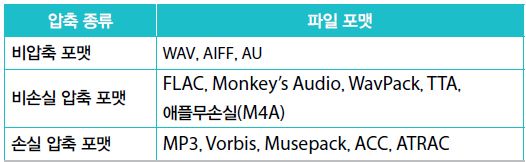
[표 1] 오디오 파일 포맷 구분 (출처: 위키피디아, http://ko.wikipedia.org/wiki/오디오_파일_포맷)
1. WAV(Waveform Audio Format)
| WAV는 비압축 오디오 포맷으로 녹음용으로 많이 사용된다. 마이크로소프트와 IBM 오디오 파일 포맷 표준으로 개인용 컴퓨터에서 오디오를 재생하기 위해 만들어졌다. *출처: 위키피디아(http://ko.wikipedia.org/wiki/WAV) |
WAV 파일을 헥스 에디터(Hex Editor)로 확인하면 오프셋(Offset) 0~3에서 ‘RIFF’라는 값을 볼 수 있다. 이 값을 시그니처로 정하고 더미 파일에서 검색을 진행한다. 해당 값과 일치할 경우, 오프셋 8~B에서 ‘WAVA’라는 문자열로 검증한 후 오프셋 4~7에 있는 사이즈 값을 이용해 WAV 파일을 카빙한다.
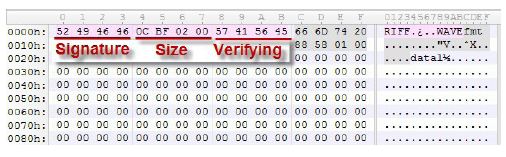
[그림 3] WAV 파일 구조
카빙을 위해 작성된 코드인 아래의 예를 통해 시그니처를 찾아 검증을 거친 후 WAV 파일을 사이즈만큼 카빙하는 과정을 볼 수 있다.
|
def CheckWAVStructure(baseAddress, data, rData, bSize, filename, running, filenameExists): resultDir = str(os.path.abspath(filename)) + "\\" + str(index) + ".wav" Carver.LogLine('Total WAV %s' % WAVcount) |
2. MP3(MPEG Audio Layer-3)
| MP3는 손실 오디오 압축 포맷이다. MP3는 PCM(Pulse Code Modulation)에서 사람이 듣는데 필요하지 않는 부분을 제거하고 재구성한 파일이다. *출처: 위키피디아(http://ko.wikipedia.org/wiki/Mp3) |
파일 구조를 살펴보면 처음에 MP3에 대한 정보를 담고 있는 태크(Tag)가 있으며, 태그 다음에 사운드를 담고 있는 프레임(Frame)들이 쭉 연결되어 있다. 프레임마다 각각의 소리를 담고 있으며 순차적으로 재생되어 하나의 음악을 형성한다.
MP3의 태그 사이즈는 비동기화(Desynchronization)되어 저장된다. 일반 사이즈 저장 방식과 다르기 때문에 MP3의 태그 사이즈를 계산하는 방법을 간략하게 살펴보자.
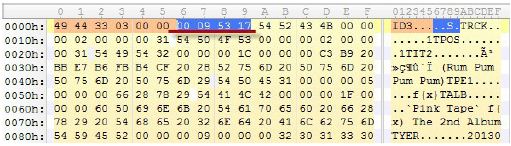
[그림 4] MP3 파일 구조
[그림 4]와 같이 MP3의 태그는 ID3라는 시그니처로 시작된다. 사이즈는 오프셋 6부터 Dword 값으로 저장된다. 태그 사이즈를 확인하기 위해 00095317h라는 값을 바이너리(Binary) 값으로 변경하면 00000000000010010101001100010111이 된다. 이 값을 바이트(Byte) 단위로 자르면 00000000/ 00001001/01010011/00010111이 된다. 여기에서 가장 앞에 있는 0을 제거한 후 바이너리를 합쳐보면 0000000/0001001/1010011/0010111이 된다. 이 값들을 순서대로 합치면 00000000000010010101001100010111이 되고, 해당 값은 십진수(Decimal)로는 611095가 된다. 611095가 태그의 크기이며, 해당 크기 이후부터 각각의 프레임들을 확인할 수 있다.
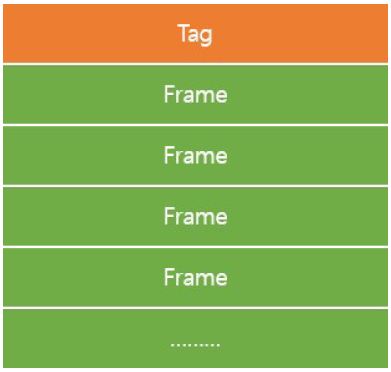
[그림 5] MP3 태그와 프레임 구조체
프레임의 크기를 계산하기 위해서는 각 프레임에 할당된 비트(Bit) 수와 샘플링 레이트(Sampling Rate), 비트 레이트(Bitrate) 정보가 필요하다. 프레임에 할당된 비트는 1152bit이며 해당 비트는 바이트(Byte)로 144byte가 된다. 샘플링 레이트와 비트 레이트 정보는 프레임 구조에서 확인할 수 있다. 프레임의 크기를 구하는 공식은 다음과 같다.
| 할당 비트 x 비트 레이트 / 샘플링 레이트 |
예를 들어, 비트 레이트가 320kbit이고 샘플링 레이트가 44.1khz이면 144x320000/44100이 된다. 이 같은 값을 얻기 위해 프레임의 헤더를 확인한다.
프레임의 첫 부분에는 4byte의 값을 갖는 헤더(Header)가 있다. 이 4byte 값을 바이너리에서 비트로 변경하면 정보를 확인할 수 있다.
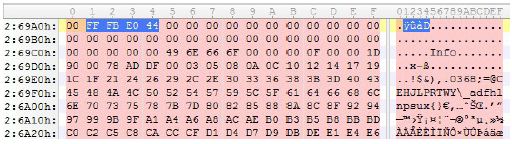
[그림 6] MP3 포맷 프레임의 헤더
[그림 6]의 FF FB E0 44를 바이너리로 변환하면 11111111111110111110000001000100이라는 값으로 변환된다, 이 값은 1~4개씩 나뉘어 각각에 해당되는 정보가 부여된다.
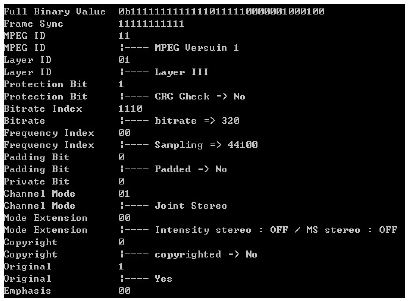
[그림 7] MP3 파일의 비트별로 부여된 정보
나뉘어진 값들에서 샘플링 레이트와 비트 레이트를 확인하기 위해서는 다음과 같은 2개의 값을 먼저 확인해야만 한다.
우선, [그림 8]과 같이 11111111111110111110000001000100이라는 값의 빨간색으로 표시된 부분인 MPEG 오디오 버전(Audio Version)을 확인해보면 그 값은 11이며, ‘MPEG Version 1’이라는 것을 알 수 있다.
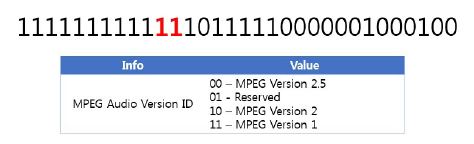
[그림 8] MPEG 오디오 버전에서 확인한 정보
또한 [그림 9]와 같이 11111111111110111110000001000100이라는 값의 빨간색으로 표시된 레이어(Layer) 부분을 확인해보면, 그 값은 01이며 ‘Layer III’이라는 것을 알 수 있다.
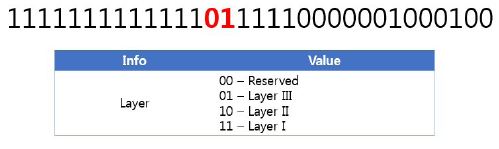
[그림 9] 레이어 정보
이들 두 값을 확인하였으니, 이제 비트 레이트와 샘플링 레이트를 확인할 차례다. 먼저 비트 레이트를 확인하기 위해서는 MPEG 버전과 레이어를 알아야 한다. 앞서 확인한 바와 같이 MPEG Version 1을 사용하고 Layer III를 사용하고 있으므로 이를 통해 1110이라는 값의 비트 레이트는 320이라는 것을 알 수 있다.
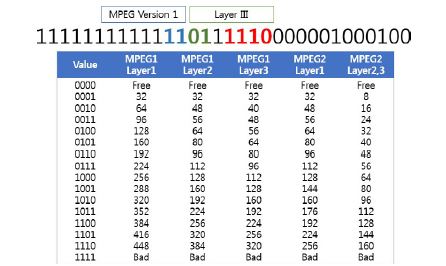
[그림 10] 비트 레이트 값
다음으로 샘플링 레이트를 확인해보자. 샘플링 레이트는 MPEG 버전만 확인하면 된다. MPEG 버전이 1이며 비트 레이트 옆에 표시된 00이라는 값을 토대로 샘플링 레이트는 44100이라는 것을 알 수 있다.
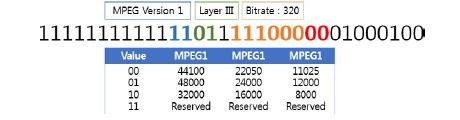
[그림 11] 샘플링 레이트 값
이와 같은 값들을 통해 다음과 같이 각 프레임의 크기를 계산할 수 있다.
| 144 x 320000 / 44100 = 1044 |
이처럼 프레임별 크기와 태그의 크기를 합하고 검증을 거친 후에는 카빙을 진행할 수 있다. 만일 프레임이 중간에 끊어져 있어도 끊어진 곳까지는 소리가 저장되어 있으므로, 카빙을 통해 해당 구간까지 재생이 가능하다. 따라서 각각의 프레임을 확인함으로써 비록 완전한 파일이 아니더라도 음성을 재생할 수 있다.
3. M4A(MPEG-4파트, 애플무손실)
| MPEG-4파트 14는 MPEG-4의 멀티미디어 컨테이너 포맷 표준이다. 해당 포맷은 디지털 비디오 및 오디오를 저장한다. 기본 확장자는 MP4이다. MP4는 오디오와 비디오를 같이 포함하고 있으며, M4A는 오디오 전용으로 사용된다. (*출처: 위키피디아, http://ko.wikipedia.org/wiki/애플_무손실, http://ko.wikipedia.org/wiki/Mp4) |
M4A 파일을 파서(Parser)를 통해 확인하면 [그림 12]와 같은 구조를 확인할 수 있다. [그림 12]의 빨간색으로 표시된 바와 같이, 각 영역별 시그니처 앞에는 각 영역의 크기가 기록되어 있다.
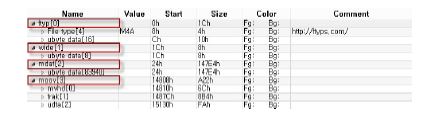
[그림 12] M4A의 파일 구조
ftyp, wide, mdat 등과 같은 문자열(Strings) 값은 각 영역을 표시한다. 이 문자열 값 앞에 있는 Dword 크기 값은 각 영역의 크기를 기록하고 있는 것이다.
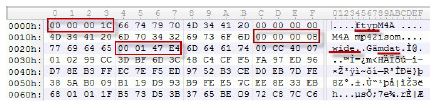
[그림 13] M4A 파일 구조의 문자열(string) 값
즉, 먼저 시그니처를 찾은 후 그에 해당하는 영역의 크기를 합산하면 카빙이 완료된다.
| def CheckM4AStructure(baseAddress, data, rData, bSize, filename, running, filenameExists): index = 0 isDirectory = 0 M4Acount = 0 terminated = 1 totalLength = 0 while index != -1:
while terminated != 0: Carver.LogLine('Total M4A %s' % M4Acount) |
오디오 파일 카빙을 위한 도구 작성하기
오디오 파일 포맷에 대한 각각의 구조와 그에 따른 카빙 방법을 알아보았다. 이 같은 방법을 이용해 도구를 작성하면 원하는 데이터를 신속하게 추출할 수 있다. 실제로 분석을 진행할 때 도구가 없다면 일일이 시그니처 및 구분 가능한 문자를 이용하여 카빙을 진행해야 한다. 이 경우, 민첩하게 대응이 이루어지지 않아 필요한 데이터를 확인하지 못 할 가능성도 있다. 따라서 필요한 도구를 직접 생성하여 분석을 진행할 수 있어야 한다. 분석가들 각자가 다양한 분석을 수행하면서 지속적으로 자동화 도구를 개발하면 자신만의 카빙 도구를 얻을 수 있을 것이다.
다음은 앞서 확인한 데이터를 바탕으로 작성한 도구다. 이 같은 도구를 이용해 다양한 오디오 파일 포맷을 카빙할 수 있다.
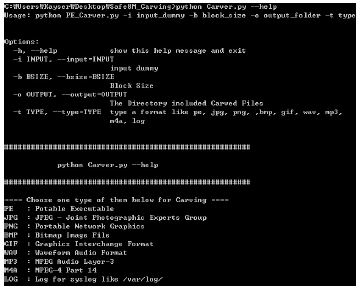
[그림 14] 오디오 파일 카빙 도구 작성 예시
[그림 14]의 오디오 파일 카빙 도구를 이용해 M4A를 카빙하면 오프셋의 위치가 나타나며 이 오프셋을 토대로 파일을 생성한다. 오프셋으로 파일을 만들면 해당 위치 주변에 생성된 내역을 참고하거나 수월하게 오프셋으로 직접 찾아갈 수 있다.
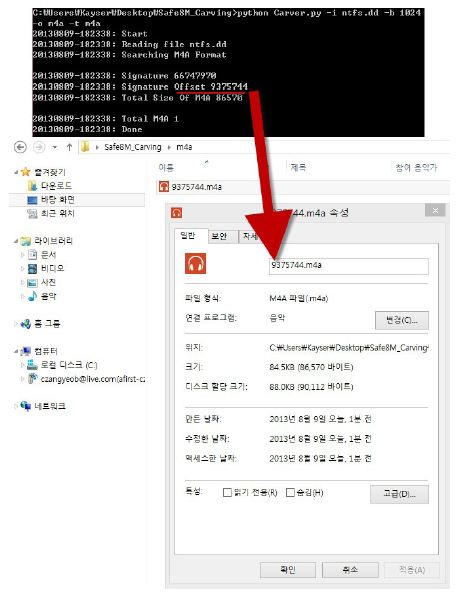
[그림 15] 도구를 이용한 M4A 카빙 결과
‘소리’로 증거를 만들다
복구한 오디오 파일을 통해 불법 다운로드한 MP3를 확인하는 것부터 용의자의 목소리나 대화 내용에서 증거를 찾을 수도 있다. 파일 안에 다른 정보를 숨기는 스테가노그래피 기술을 이용해 음성 파일 속에 기밀 정보를 숨겨 유출하는 경우도 상상할 수 있다. 이 같은 경우, 데이터가 디스크에 남아 있다면 카빙을 통해 복구하고 관련된 알고리즘을 풀어 수사의 증거로 활용할 수도 있다. 또한 디스크의 메타데이터가 삭제되었더라도 카빙 도구를 사용해서 복구할 수 있다. 이렇게 복구된 데이터는 모두 증거로 사용되어 사건을 해결해 줄 실마리가 될 수도 있다.@
- AhnLab클라우드분석팀 주임 연구원


