


[Tech Report] 시간 정보의 집합체, 타임라인을 파헤치다
|
지난 <월간 안> 1월호를 통해 시간 정보에는 어떤 종류가 있는지, 어떤 작업을 거쳐야 확인할 수 있는지 살펴보았다. 이를 통해 포렌식 분석에서 시간 정보가 얼마나 중요한 지 재확인할 수 있었다. 이번에는 디지털 시간 정보의 집합체인 ‘타임라인(Timeline)’을 어떻게 효과적으로 활용할 수 있는지 알아보는 한편, 최근 새로 고안된 타임라인 기법을 소개하고자 한다.
|
시간 정보의 집합체, 타임라인이란
우선 타임라인의 정의부터 살펴보자. 'Timeline'의 사전적 의미는 연대표 혹은 시각표를 뜻한다. 또 'Time-line'의 경우 분·초까지 정밀하게 예정된 시각표를 의미한다.
굳이 사전을 뒤지지 않고도 우리 주변에서 쉽게 타임라인이 뜻하는 바를 유추할 수 있다. 영화나 드라마 중 수사물의 경우 시간대별 추적을 진행하곤 한다. 이처럼 발생한 사건을 시간 순서대로 나열한 뒤 ‘시간 사용자’들의 행위를 역추적하는 방식을 흔히 타임라인이라 부른다.
이와 마찬가지로, 컴퓨터를 분석할 때에도 타임라인 기법이 쓰인다. 컴퓨터가 어떤 동작을 했으며 어떤 기록을 남겼는지에 대한 정보들을 시간 순서에 따라 정리하는 것이다. (물론 사전에 삭제된 정보는 남아 있지 않아 정리가 어려운 경우도 있다.
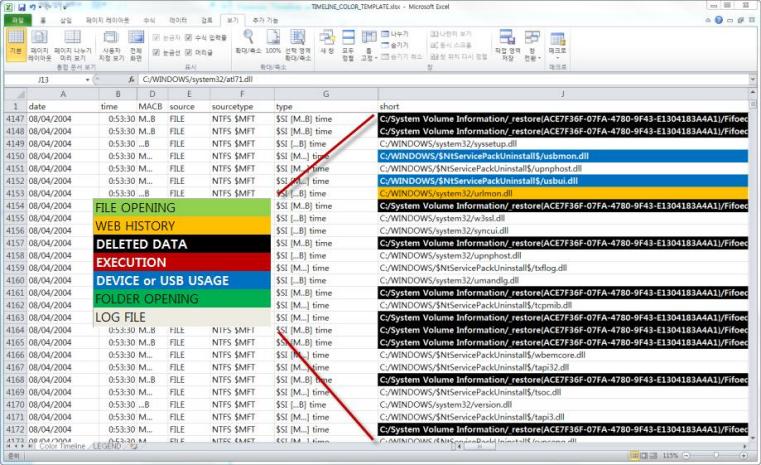
[그림 1] 컴퓨터에서 생성한 타임라인 결과물
만약 최신 업데이트된 윈도우7 하에서 웹을 통해 악성코드를 다운로드하고 실행했다면, 웹 브라우저의 히스토리엔 해당 웹 페이지에 방문한 시간과 악성코드가 담긴 파일을 다운로드한 시간이 남는다. 이를 통해 악성코드가 실행된 시간과 해당 파일이 컴파일된 시간 등을 추적할 수 있다. 또 서비스로 등록되는 악성코드의 경우 이벤트로그나 레지스트리를 통해 언제 서비스로 등록됐는지 확인이 가능하다.
이처럼 악성코드나 악의적인 컴퓨터 사용자의 행위 분석 등을 한눈에 파악하기 위해서는 타임라인 분석이 효과적이다. 그렇다면 타임라인을 생성하기 위한 가장 간편한 방법은 무엇일까.
먼저 시간 정보를 포함한 데이터를 일괄 수집한 후 분석에 필요한 데이터를 뽑아내고, 이를 시간 순서대로 정렬해야 한다. 이 같이 집계된 타임라인 자료를 토대로 분석가는 다음과 같은 분석작업을 수행할 수 있다.
| (1) 이벤트가 발생한 경우 해당 사건이 발생한 시간에 컴퓨터가 어떻게 처리했는지 확인한다.
|
타임라인 생성 도구 ‘Log2Timeline’
이렇듯 포렌식에 유용한 타임라인 기법을 사용하기 위해서는 꼭 필요한 도구가 있다. 바로 타임라인 분석 프로그램인 ‘Log2Timeline’이다. 이 프로그램은 다양한 파일의 시간 정보를 파싱(Parsing)해 하나의 타임라인을 만들어주는 프로그램으로 곳곳에 흩어진 여러 시간 정보를 한번에 확인할 수 있도록 도와준다. 분석가들에게는 더없이 요긴한 프로그램이다. 특히 Log2Timeline은 펄(Perl)로 작성돼 있어 여러 운영체제에서 사용할 수 있다는 장점이 있다. 게다가 아래 [표 1]과 같이 다양한 파일에서 시간 정보를 추출할 수도 있다.
Log2Timeline을 다운로드 받을 수 있는 주소: http://log2timeline.net/
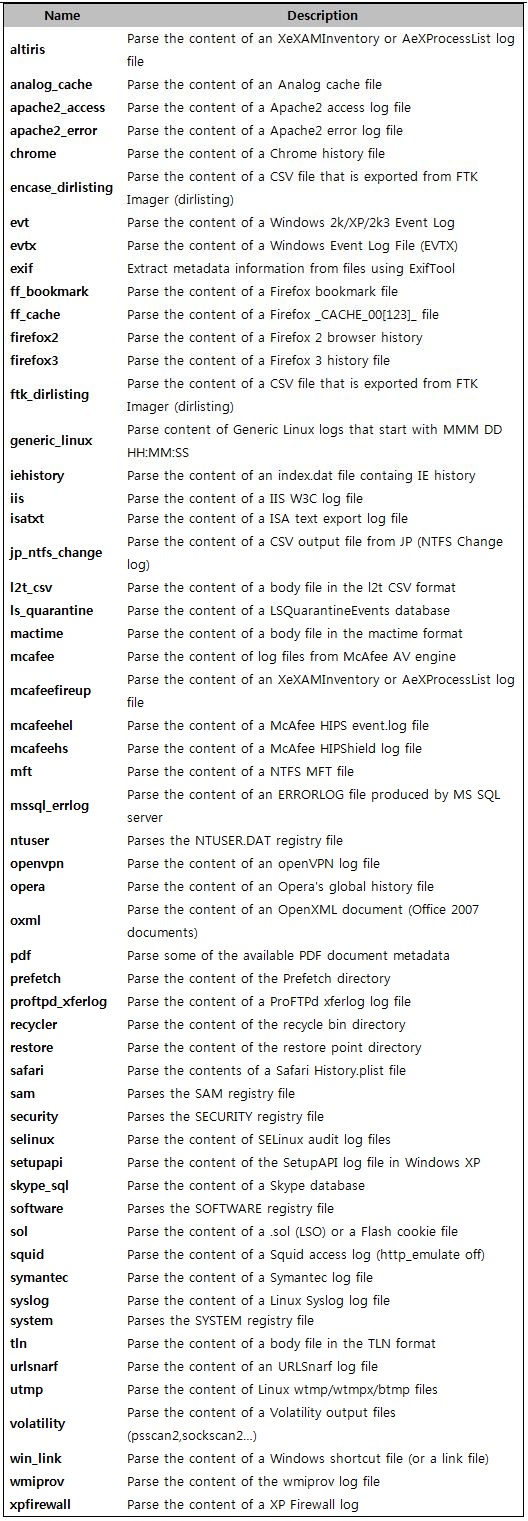
[표 1] Log2Timeline이 파싱할 수 있는 파일과 상세 설명
Log2Timeline을 활용하면 [표 2]와 같이 시간과 각종 정보가 고스란히 담긴 칼럼(Column)을 볼 수도 있다.
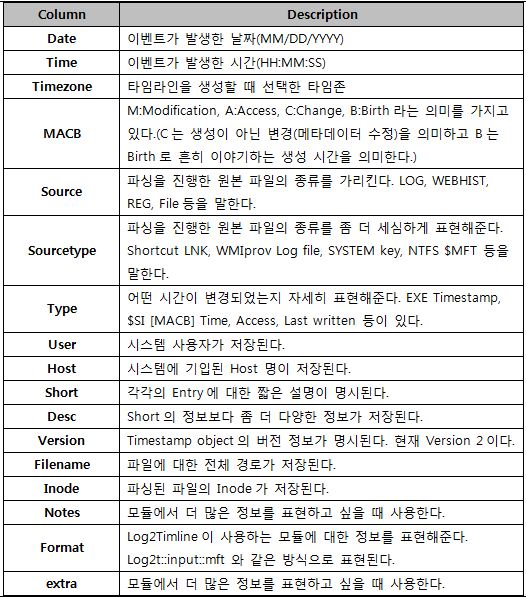
[표 2] Log2Timeline에서 생성하는 칼럼
타임라인 생성 선행 과정…데이터 추출
‘시작이 반이다’라는 말이 있듯, Log2Timeline을 잘 활용하면 타임라인 생성은 다한 것이나 다름없다. 하지만 Log2Timeline을 제대로 사용하기 위해선 사전에 거쳐야 할 단계가 있다. Log2Timeline은 여러 데이터에 대한 포맷 비교 과정을 거쳐 해석이 가능하다고 여겨지는 데이터를 결과값에 추가하는 식으로 동작한다. 이로 인해 다수의 파일에 접근해 일일이 대조·비교하는 과정을 거치고 많은 시간을 낭비하는 한계가 있는 것이다.
때문에 시간 낭비를 줄이기 위해서는 원하는 데이터만 추출해서 Log2Timeline 단계에 진입해야 한다. 여기서 나온 선행 단계가 바로 운영체제 아티팩트(artifact) 모으기다. 운영체제 아티팩트를 통해 원하는 데이터만 수집하는 방법은 아래의 두 가지 방법이 있다.
| (1) 디스크 이미지 파일을 마운트한 뒤 스크립트를 작성해 원하는 데이터만 수집한다. (1)-a. 이미지 파일을 마운트할 수 있는 도구를 사용해 마운트를 진행한다. OSFmount: http://www.osforensics.com/tools/mount-disk-images.html MountImagePro: http://www.mountimage.com (1)-b. 스크립트를 사용해 데이터를 수집한다.
(2) 포렌식 도구를 활용해 이미지에서 직접 익스포트(Export) 시킨다. |
운영체제 아티팩트 모으기
운영체제에 대한 아티팩트를 모으는 데에는 또 다른 도구와 스크립트가 필요하다. 여기에서 포렌식 도구인 EnCase라는 제품이 사용된다. 이 제품은 파일 복구 디스크 탐식 등 본래 구현이 가능한 기능은 물론, 사용자가 자체 제작한 도구를 계속 추가할 수 있는 ‘다용도’ 기능도 지니고 있다.
도구를 추가할 때 사용하는 언어는 EnScript이며 문법은 C++와 비슷해, C 코드에 익숙한 분석가들은 누구든지 쉽게 사용할 수 있다. 아래 코드처럼 이름을 구분해 데이터를 추출할 수 있으며 확장자나 폴더를 확인해 데이터를 추출할 수도 있다.
| if (entry.Name() == "$MFT") { //파일명으로 파일 확인 afirst.DPRINTF(entry.ItemPath()); //콘솔에 출력 afirst.MakeFolder(entry, conn, outPath + entry.Parent().FullPath()); //폴더 생성 String name = outPath + entry.Parent().FullPath() + "\\" + entry.Name(); //파일 경로 입력 afirst.MakeArt(entry, opts, ef, lf, name); //입력된 파일 추출 } |
[그림 2] 아티팩트를 모으는 EnScript의 코드 부분
기본적인 문법과 예문은 EnScript Help에서 확인이 가능하다.
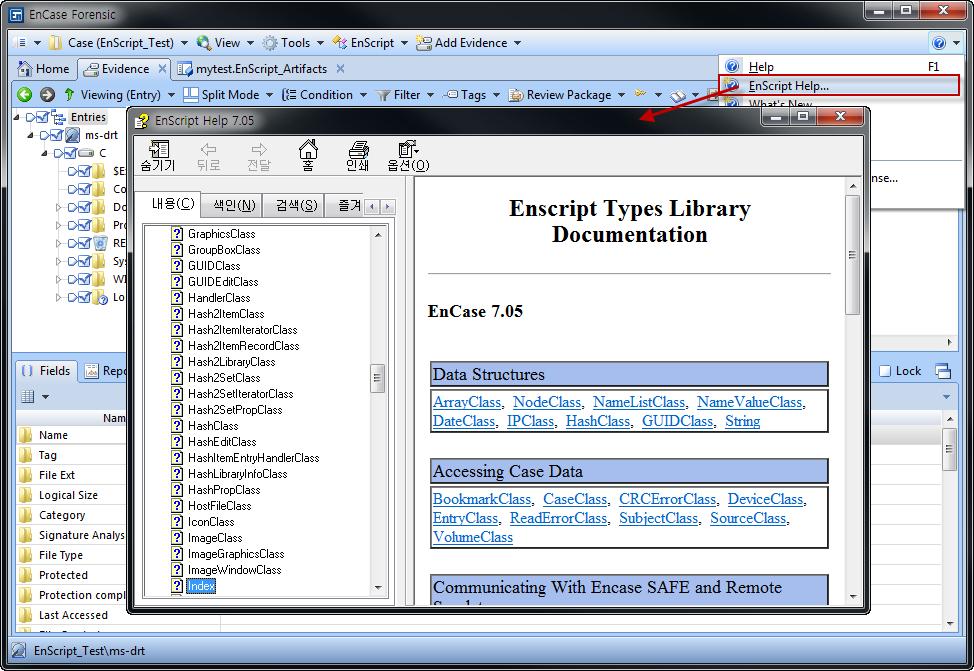
[그림 3] EnScript Help 창
위의 [그림 3]과 같이 EnCase는 사용자가 만든 도구를 실행하면 필요한 데이터를 체크해 수집할 수 있다. 수집된 내역은 윈도우에서 기록한 시간 정보 데이터를 기초로 한다.
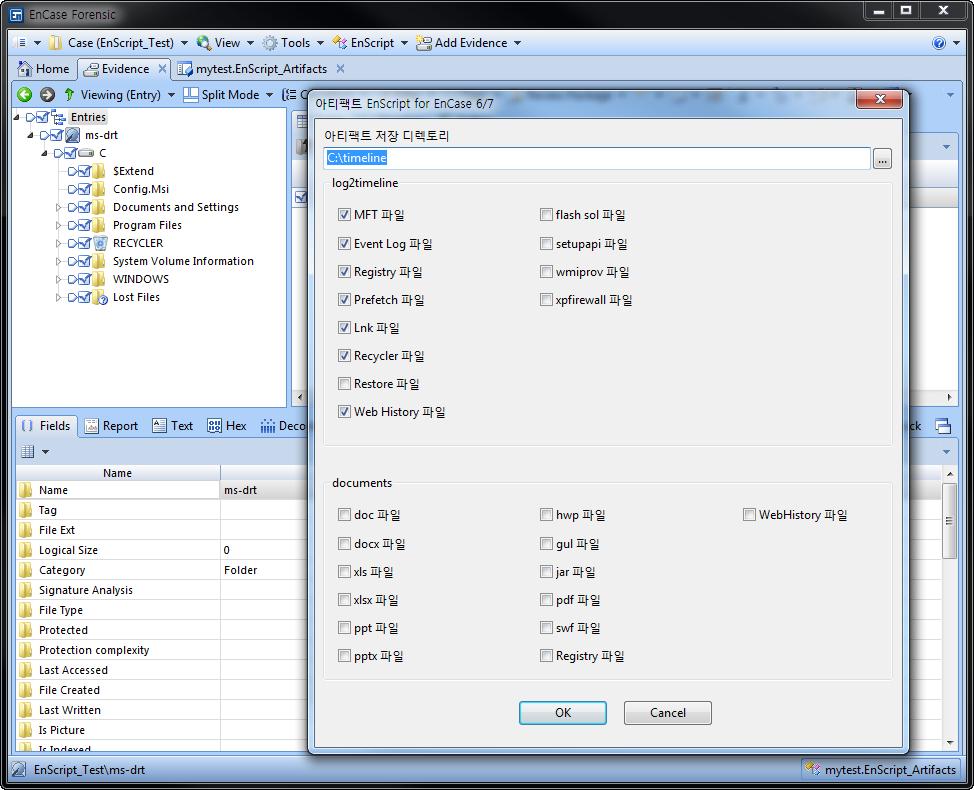
[그림 4] 아티팩트를 모으는 EnScript 실행 화면
도구가 완전히 수행되고 나면 체크한 항목들에 대한 값은 [그림 4]와 같이 작성자가 지정한 폴더에 저장된다.
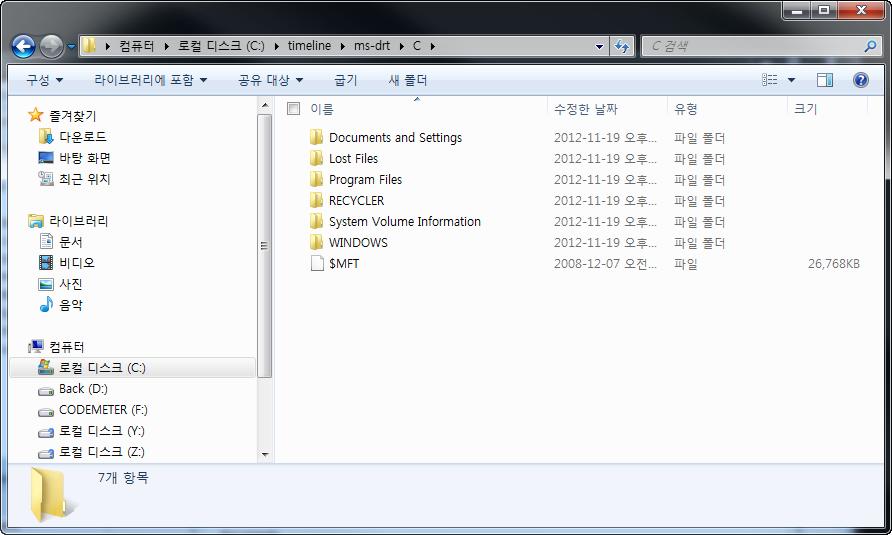
[그림 5] 아티팩트들이 저장되는 공간
새로운 방법으로 타임라인 생성하기
운영체제 아티팩트 모으기 등을 통해 데이터 추출을 마쳤다면 이제 Log2Timeline을 사용해 본격적으로 타임라인을 생성할 순서다. 여기서 중요한 팁을 제안하고자 한다. Log2Timeline을 이용해 타임라인을 생성하는 기존의 방법을 보완해 좀 더 빠르고 정확한 분석이 가능한 방법을 제시하고자 하는 것이다.
그동안 분석가들은 타임라인을 생성하기 위해 VM웨어(VMware)를 설치하고 그 안에서 우분트(Ubuntu)를 동작시켜 Log2Timeline을 사용해왔다. 하지만 이 방식은 시간이 오래 걸릴 뿐만 아니라, 대용량 데이터 분석에 다소 어려움이 있으며 효율성 면에서도 아쉬움이 있었다. 이에 필자는 VM웨어를 통하는 방식이 아닌, 로컬 윈도우 안에서 타임라인을 동작시킬 수 있는 방법을 찾아냈다.
이를 위해 필자는 갖가지 방법을 총동원해 프로그램 소스를 수정하는 등의 과정을 거쳤다. 특히 기존에 해왔던 방식의 경우 한글을 파싱하는 데에 어려움이 컸다는 점을 감안, 여러 차례 테스트를 거쳐 한글을 제대로 파싱할 수 있는 방법을 도출했다. 아래는 주요 수정사항이다.
| (1) 인코딩 부분을 utf-8로 변환해 인식하도록 변경 (2) 파일 포맷을 비교하는 부분에서 파일 기본 경로 비교 추가 |
Log2Timeline 도구를 사용하는 방법은 기존과 다르지 않다. [그림 6]은 타임라인을 생성하는 데 사용하는 명령어들이다.
| C:\strawberry>perl log2timeline -r -p -z Asia/Seoul –w C:\Output\Timeline c:\timeline\ms-drt\ Start processing file/dir [c:\timeline\ms-drt\] ... Starting to parse using input modules(s): [all] [PreProcessing] Unable to retrieve information from Log2t::PreProc::user_browser [PreProcessing] Unable to retrieve information from Log2t::PreProc::win_sysinfo Loading output module: csv mft file name c:\timeline\ms-drt\\C\$MFT Run time of the tool: 583 seconds C:\strawberry> |
[그림 6] 윈도우에서 타임라인 생성
각각의 옵션은 아래와 같다.
| -r: 하위 폴더 검사 -p: PreProcess / 각각의 파일에 대한 포맷 비교를 통해 타임라인을 생성 -z: 타임존 설정 -w: Output 파일명 지정 -c:\timeline\ms-drtw: 추출한 OS 아티팩트(Artifacts)의 경로(EnScript가 완료된 폴더) |
엑셀에 호환 가능한 타임라인 정렬
타임라인을 생성하는 것 못지 않게 타임라인을 보기 편하게 정렬하는 것도 중요하다. 쉽고 빠른 데이터 분석의 기본은 역시 정렬이기 때문이다. 이에 대해서도 기존 방식에서 다소 진화된 버전을 소개하고자 한다.
기존 방식은 두 개의 칼럼(날짜/시간)을 사용해 타임라인을 정리했다. 하지만 이는 엑셀에서 제공하는 정렬 방식이 적용되지 않아 불편함을 초래했다. 이를 해결하기 위해 별도의 도구를 개발, 적용했다. 이 방식을 사용하면 두 개의 칼럼([그림 7] 참조)이 하나로 합쳐져 ‘월/날짜/년도 시간:분:초(MM/DD/YYYY HH:MM:SS)’ 방식으로 나열됐던 것이 년도/월/날짜 시간:분:초(YYYY-MM-DD HH:MM:SS)’로 변경된다. 이 도구는 기타 다른 정렬 프로그램에도 호환이 가능하다.
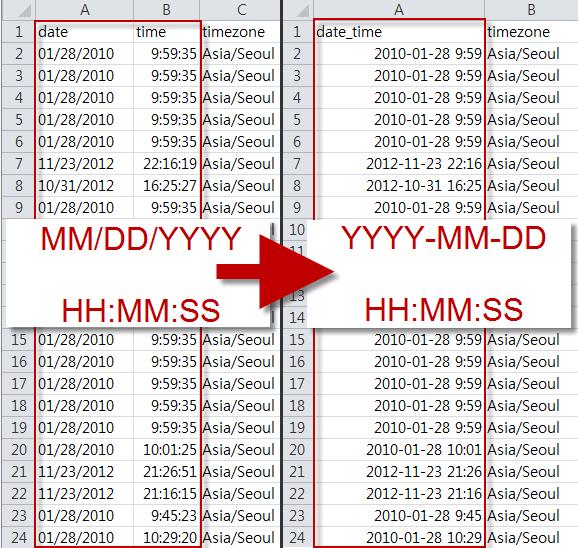
[그림 7] 정렬 방식의 변경
위의 [그림 7]과 같이 기존에는 추출한 타임라인을 엑셀에 적용할 시 날짜와 시간이 양분됐으나 새 도구(log2_sort.py)는 이 문제를 말끔히 해결했다. 더구나 데이터 정렬 과정에서 발생하는 데이터 유실도 방지할 수 있다.
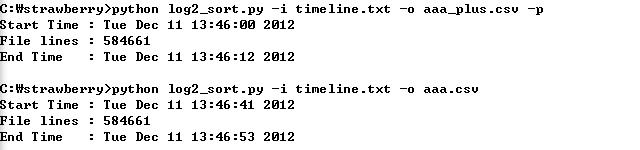
[그림 8] 새롭게 만든 정렬 도구인 log2_sort.py
실제 기존 정렬 프로그램을 적용해보면 데이터 유실 등의 문제는 더 분명히 드러난다. 기존 정렬 프로그램을 사용할 경우 아래 [그림 8]처럼 데이터가 유실되고 타임라인의 크기도 줄었으나, 새 방식을 적용할 경우엔 데이터가 그대로 유지됐다.
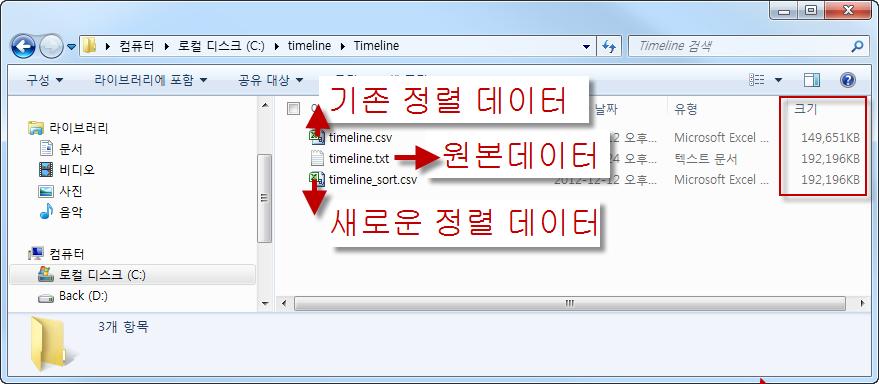
[그림 9] log2_sort.py로 정렬된 결과
대용량 분석이 가능한 타임라인 뷰어
다각도의 방법을 강구해 타임라인을 생성해도 분석하는 과정에서 또 다른 난제를 만날 수 있다. 이에 분석가들이 흔히 겪을 수 있는 몇 가지 어려움에 대해 대안책을 제시하고자 한다. 먼저 CSV로 만들어진 파일을 엑셀로 불러왔을 때 확인할 수 있는 행수가 제한돼 있는 문제에 대한 해결책이다.

[표 3] 엑셀(Excel)의 제한 행과 열 그리고 전체 셀수
[표 3]에서 정리한 바와 같이 엑셀의 행수와 열수 등은 제한이 있다. 이는 곧 타임라인을 엑셀에서 불러올 경우 제한 행수 이상 확인이 어렵다는 이야기다. 타임라인을 엑셀에 맞게 잘라줘야 할 필요성이 제기되는 이유다.
이 같은 문제는 앞서 소개한 바 있는 엑셀 정렬 도구인 log2_sort.py로 해결이 가능하다. log2_sort.py는 기존의 정렬 프로그램들과 달리, Date와 Time 칼럼을 합치고 라인의 수에 따라 나누어 주는 기능이 있어 편리하다.
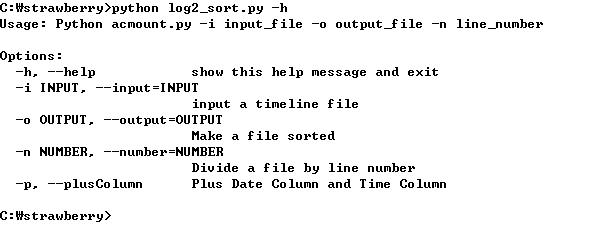
[그림 10] log2_sort.py의 기능
이 도구를 사용해서 타임라인 정렬을 시도하면 아래 [그림 11]과 같이 라인 수에 맞게 파일이 자동 분할돼 정렬되는 것을 확인할 수 있다.
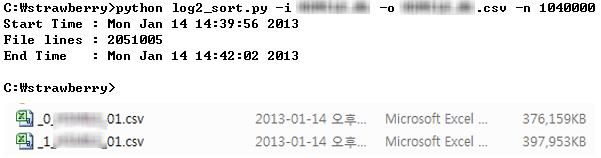
[그림 11] 제한된 엑셀 행수를 조정하여 결과물 생성
분할된 타임라인 파일들은 엑셀의 104만여 개(엑셀 2007 이상)의 라인 수에 맞게 잘려, 엑셀에서도 이상 없이 읽을 수 있다. 하지만 이 방식도 약간의 한계는 있다. PC의 하드디스크가 커지면 타임라인의 크기도 커지기 때문에 대용량에 맞는 ‘대용량 로그 뷰어’가 필요한 것이다. 이를 해결하기 위해 대용량 로그 뷰어인 스플렁크(Splunk)와 같은 제품을 사용하길 권한다. 스플렁크를 사용해 대용량 타임라인을 확인하는 방법은 아래에 적힌 주소와 [그림 12]를 참조하면 된다.
| 참조 : http://forensicinsight.org/wp-content/uploads/2012/05/INSIGHT_SuperTimeline+Splunk.pdf |
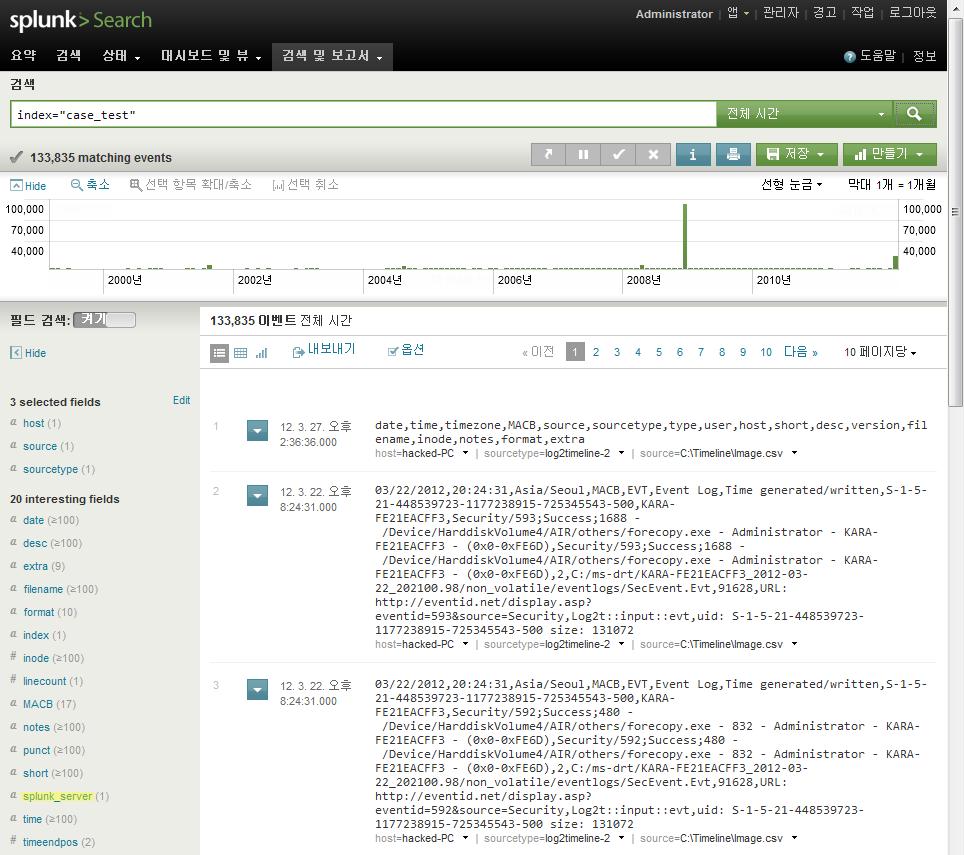
[그림 12] 스플렁크를 통한 타임라인 검색
대용량 타임라인 협업 분석
PC의 하드디스크 크기가 커지면서 사용자가 사용할 수 있는 공간도 넓어졌다. 이는 사용자가 남기는 흔적 역시 장시간 보관될 수 있다는 의미이기도 하다. 장시간 보관된 로그와 시스템은 굉장히 넓은 범위의 타임라인을 형성한다.
또 하나의 디스크가 아닌, 다량의 디스크를 분석하게 되는 경우에도 분석해야 할 타임라인의 개수가 크게 늘어난다. 이 같은 문제는 타임라인의 시각화 기법을 통해 해결할 수 있다. 분석가들은 흔히 타임라인을 시각적으로 확인해 주는 도구를 사용하곤 하는데, 이를 통해 어느 시스템에서 어떤 이벤트가 발생했는지 한눈에 파악할 수 있다.
아래 [그림 13]의 도구는 MIT에서 시작한 SIMILE Project다. Google Docs와 연동해 타임라인을 작성하는 방식이다. 이 방식은 여러 분석가들이 참여해 특정 이슈를 빨리 발견하고 이에 대한 리포트를 즉각적으로 작성하는 데에 도움을 준다.
| 참조 : http://briancroxall.net/TimelineTutorial/TimelineTutorial.html http://www.simile-widgets.org/timeline/ |
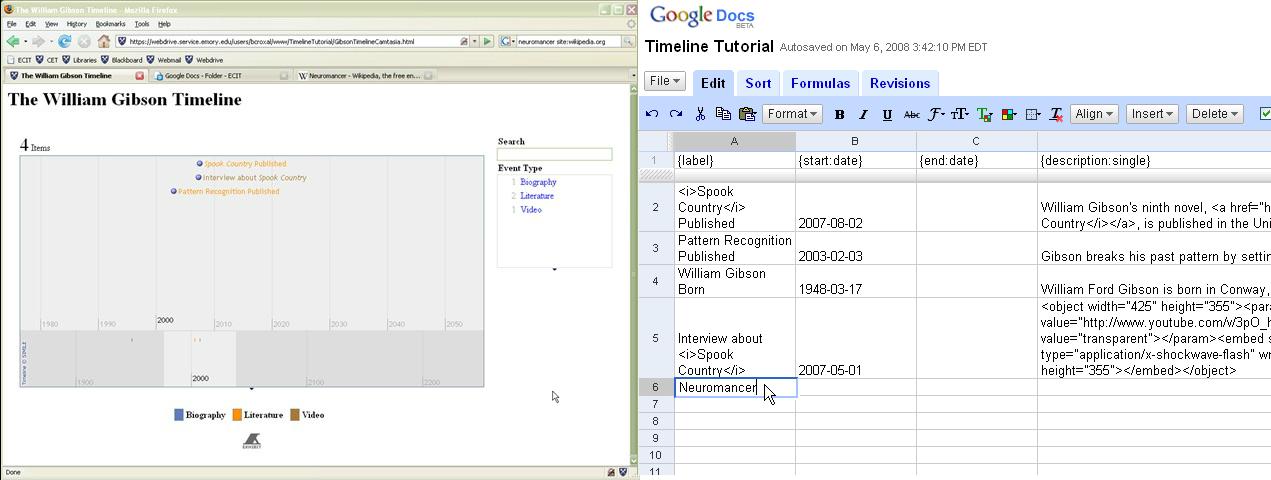
[그림 13] 타임라인 생성 도구 SIMILE Project
다양한 분석 패턴
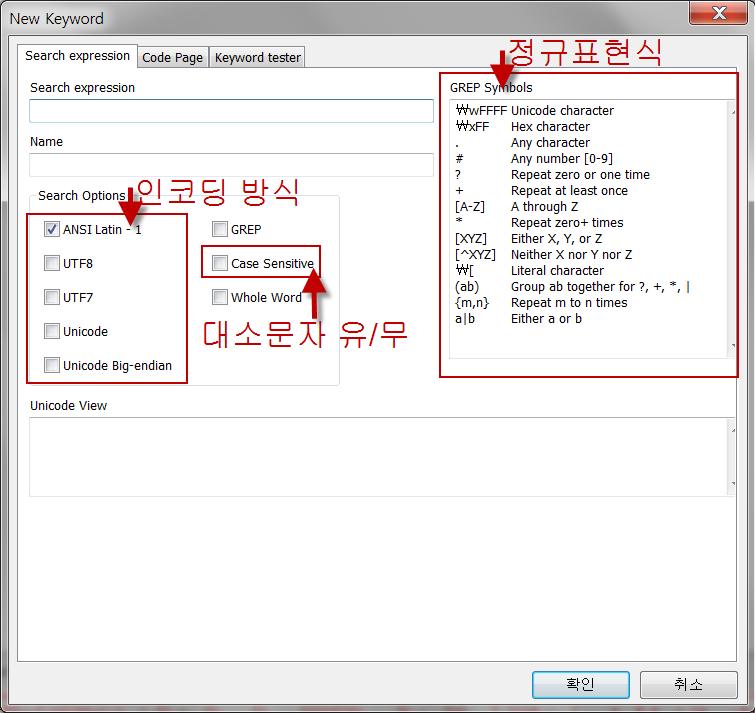
분석을 진행할 때 가장 중요한 것은 사전 인터뷰다. 사전 인터뷰를 통해 시스템의 이상 징후와 의심 침해 등을 판단해야 한다. 분석가는 인터뷰 내용을 기초로 다양한 패턴을 생성하며 검색을 진행하게 된다. 검색에 사용하는 패턴은 ‘정규 표현식’과 다양한 ‘인코딩 방식’이 있다.
또 이벤트 발생 시간에 대한 정보가 제공됐을 시엔 다양한 시간 인코딩 방법을 고려해 검색을 진행해야 한다.
| 참조 : http://forensicinsight.org/wp-content/uploads/2012/10/INSIGHT-Digital-Times.pdf http://maxhack.tistory.com/m/post/view/id/6 |
해커들은 기존에 만들어 놓은 공격 도구를 지속적으로 수정하며 공격을 진행하곤 한다. 때문에 이를 바탕으로 만들어진 분석 패턴은 다른 악성코드와 기업 해킹 사고에 반복 적용이 가능하다는 이점이 있다.
특히 여러 사고에 대한 대응을 통해 만들어진 패턴들의 경우 데이터베이스나 텍스트 형태로 저장해두면 미래에 발생할 사건에 대해서도 어느 정도 대비할 수 있어 요긴하다.@
- AhnLab솔루션서비스팀 소재현 연구원


