모니터가 두 개? 듀얼 모니터 설정법!
화면 전환 단축키(Alt+Tab)는 한때 직장인들이 가장 많이 사용하는 단축키였다. 여러 개의 문서 파일을 열어놓고 화면을 옮겨 다닐 때 유용하다. 한 대의 모니터만 사용하거나 노트북으로만 작업할 때 화면 전환 단축키는 최고의 솔루션이다. 하지만 모니터가 한 대 더 있다면 굳이 이럴 필요가 없다. 한 번도 안 써본 사람은 있지만 한 번 써보면 안 쓰는 사람은 없을 정도로 듀얼 모니터는 직장에서는 업무 속도를, 가정에서는 취미 생활의 질을 향상시켜준다. 누구나 3분이면 가능한 듀얼 모니터 설정 방법과 활용법을 알아보자.
요즘 컴퓨터 매장에 가보면 와이드 모니터가 인기다. 4:3 비율의 구형 모니터에서 16:9의 영화 감상에 적합한 모니터를 넘어서 요즘엔 21:9의 모니터가 나오고 있다. 이런 와이드 모니터는 블루레이 영상이나 파노라마 지원 게임 등을 할 때 유리하겠지만 일반인들은 여러 개의 작업 화면을 띄울 때 가장 좋다. 문제는 비싸다는 점이다. 문서 작업 편하게 하자고 값비싼 와이드 모니터를 살 수는 없는 노릇이다.
혹시 집이나 사무실에서 안 쓰는 구형 모니터나 태블릿 등이 있다면 듀얼 모니터로 구성해 업무 효율을 높여보자. 한 대의 PC에 두 대 이상의 모니터를 연결해 사용하는 듀얼 모니터는 얼마 전까지 그래픽 디자인이나 주식처럼 많은 데이터를 동시에 다룰 때 주로 사용했지만 지금은 일반 사무실이나 가정에서도 듀얼 모니터가 보편적으로 사용된다. 모니터가 하나 있을 때보다 훨씬 편리하기 때문이다.
컴퓨터에 대해 잘 모른다고 겁먹지 말자. 듀얼 모니터 설치는 컴퓨터 지식이 없어도 누구나 할 수 있을 만큼 쉽다.

3분만에 듀얼 모니터 설정하는 법!
듀얼 모니터를 사용하기 위해선 PC 뒤편에 있는 그래픽 카드 단자를 확인해야 한다. 일반적으로 PC용 그래픽 카드에는 DVI 단자와 D-SUB 단자가 있다. 이 단자에 모니터를 하나씩 연결할 수 있다. 그래픽 카드에 따라 DVI 단자만 두 개인 것도 있는데, 이럴 때는 변환 잭을 사용하면 된다. 모니터도 DIV나 D-SUB 단자 이외의 다른 단자가 있는 경우도 있다.
PC에 두 대의 모니터, 혹은 노트북에 별도의 모니터를 추가로 연결한 후 시스템 전원을 켜고 듀얼 모니터 설정에 들어가자. 윈도우 10 사용자라면 바탕화면 우클릭 후 디스플레이 설정을 클릭한다. (*윈도우 7 사용자라면 ‘바탕화면 우클릭 -> 화면 해상도’로 들어간다.
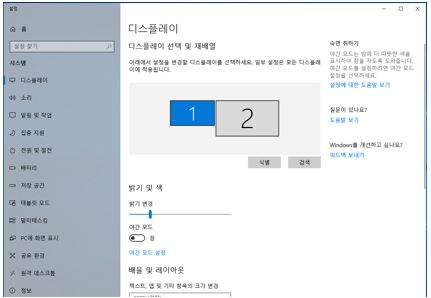
[그림 1] 윈도우 10의 디스플레이 설정 화면
시스템이 새로 연결한 모니터를 인식했다면 위와 같이 2개의 모니터가 표시된다. 만약 하나만 표시되고 하나가 잡히지 않았다면 감지를 클릭해 다른 모니터를 인식하는 과정을 거쳐야 한다. 둘 다 찾았다면 주 모니터를 무엇으로 정할 것인가 지정을 해준다.
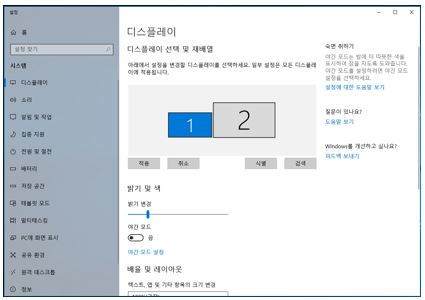
[그림 2] 주 모니터 설정
디스플레이 모양변경에서 환경설정에 따라 모니터의 좌우 위치를 바꾸고 싶다면 드레그해서 옮기면 된다. 각 모니터의 개별 해상도와 함께 디스플레이를 가로로 할 지, 세로로 할 지 전개 될 방향 지정을 해준다.
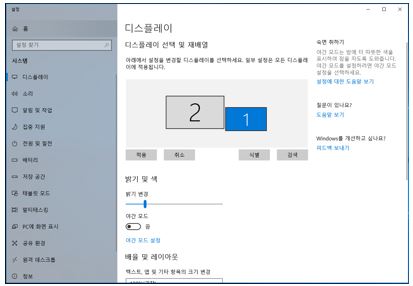
[그림 3] 모니터 좌우 및 가로/세로 바꾸기
그리고 마지막으로 듀얼 모니터를 어떤 형식으로 사용할지 다중 디스플레이 설정을 해주면 된다. 같은 화면을 보고 싶으면 복제, 연결된 화면을 보고 싶으면 확장을 누르면 된다.
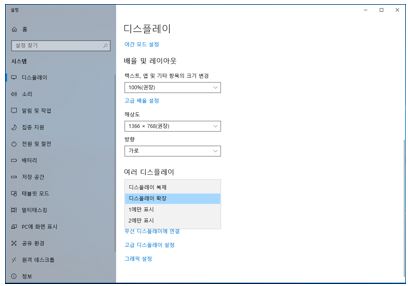
[그림 4] 다중 디스플레이 선택을 통한 듀얼 모니터 활용
멀티 태스킹을 위한 듀얼 모니터
듀얼 모니터가 일상화된 것은 LCD 모니터가 보급되면서부터다. 브라운관이었던 CRT 모니터는 덩치가 커서 책상 위에 두 대를 올려두는 게 쉽지 않았다. 더구나 LCD 모니터는 중소기업 제품도 많아서 부담되지 않은 가격에 듀얼 모니터 환경을 만드는 데 일조했다.
듀얼 모니터는 일반적으로 한 대의 PC에서 실행되는 컴퓨터 프로그램의 작업 영역을 넓히기 위해 사용한다. 문서 파일 두 개를 좌우로 펼쳐놓고 작업을 하거나, 웹 서핑을 하면서 영화를 보기도 하고, 게임을 하면서 친구와 채팅을 동시에 할 수도 있다. 소프트웨어 기업인 마이크로소프트는 듀얼 모니터를 사용하면 업무 효율성이 30% 이상 높아져 생산성을 향상시키는 가장 좋은 방법이라고 말하기도 했다.
듀얼 모니터는 복제, 수평, 수직, 듀얼 뷰(View), 듀얼 줌(Zoom) 등 다섯 가지 형태로 환경을 만들 수 있다. 복제 방식은 같은 화면을 두 개의 모니터에 출력하는 것으로 프레젠테이션 발표자와 청중이 같은 영상을 볼 때 주로 사용한다. 수평/수직 스팬은 두 대 이상의 모니터를 한 대의 모니터처럼 사용하는 것으로 여러 대의 TV를 차곡차곡 쌓아 한 화면을 출력하는 것과 비슷하다. 듀얼 뷰는 두 대의 모니터가 각각 다른 바탕화면과 해상도, 주파수, 색상 수를 설정해 사용하는 방식이고 듀얼 줌은 한 대의 모니터 화면을 다른 한 대 모니터에서 확대해 보는 방식으로 정밀한 그래픽 작업을 하는 전문 디자이너에게 유용하다.
모니터를 연결하기 위한 그래픽 카드 연결 단자는 앞서 언급한 바와 같이 DVI 단자와 D-SUB 단자가 있다. D-SUB 방식은 오래된 모니터에서 볼 수 있다. RGB케이블 혹은 VGA케이블이라고도 불린다. 요즘 출시되는 제품에는 거의 찾아 보기 힘들다. 예전의 CRT모니터나 초기 LCD모니터에서 주로 사용됐는데 아날로그 방식으로 고해상도 모니터에는 부적합한 케이블이다. [그림 5]와 같은 그래픽 카드라면 가장 왼쪽이 D-SUB, 가운데가 HDMI, 오른쪽이 DVI 단자이다.
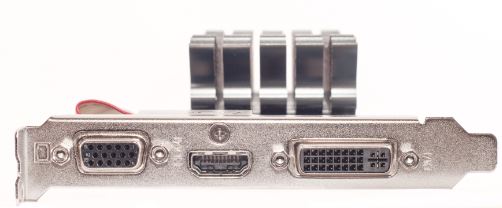
[그림 5] 그래픽 카드의 단자
DVI 방식은 DVI-D와 DVI-I 방식으로 나눌 수 있다. DVI-D는 디지털만으로 출력이 되고, DVI-I는 디지털 뿐만아니라 아날로그로도 출력이 된다. 보통은 DVI-D를 많이 사용한다. HDMI 는 요즘에 가장 널리 사용되며 디지털 신호로 영상과 음성을 동시에 출력한다는 특징이 있다. 그리고 간혹 DP(Display Port)라고 불리는 포트도 있는데, 대중적이지는 않다.
노트북 연결한 듀얼 모니터로 영화 볼까? 일 할까?
노트북 사용자중에는 듀얼 모니터 기능을 활용해 디지털 TV와 연결해 영화를 감상하는 사람들도 늘고 있다. 노트북에 있는 HDMI 포트를 이용하면 누구나 쉽게 큰 화면의 디지털 TV에서 영화를 감상하거나 게임을 즐길 수 있다. TV 화면에 노트북과 동일한 영상을 출력하면서 보는 경우가 있는데, 이 상태로 영화를 보는 것은 맞지 않다.
노트북이 풀HD 해상도를 지원하지 않으면 디지털 TV에 출력되는 영상도 노트북과 동일한 해상도가 되기 때문이다. 이럴 땐 노트북 키보드에 있는 FN+F5(노트북마다 조금씩 다르다) 키를 눌러 외부 디스플레이기기에서만 화면이 출력되도록 설정하면 디지털TV의 해상도를 풀HD로 변경할 수 있다.
노트북에 LCD 모니터를 연결하는 방법도 마찬가지다. 다만, HDMI 포트가 없는 LCD 모니터의 경우 노트북에 있는 D-Sub 포트를 이용하면 된다. 다만, D-Sub 포트도 HDMI 포트와 마찬가지로 외부 디스플레이 기기에 화면을 출력할 수 있지만 영상만 전송되고 음성 신호 출력은 안 된다. 따라서 음성 신호를 LCD모니터에서 보내려면 노트북에 있는 오디오 포트를 따로 이용해야 한다.
영화 감상용이 아닌 작업용으로 듀얼 모니터를 사용할 때는 디스플레이 설정을 확장으로 하는 것이 좋다. 확장으로 설정하면 노트북 화면과 LCD 모니터가 합쳐져 듀얼 모니터로 구현되기 때문에, LCD 모니터의 화면을 작업공간으로 활용할 수 있다.
태블릿PC를 보조 모니터로 활용할 수도 있다. 예를 들어 아이패드를 노트북과 연결하면 LCD 모니터와 마찬가지로 듀얼 모니터 구성이 가능하다. 이를 위해선 디스플레이링크와 같은 앱을 아이패드와 노트북에 각각 설치해야 하는 번거로움이 있다.
- AhnLab콘텐츠기획팀


