


귀하의 정보는 안녕하십니까?
아무리 외부로부터 철통 보안책을 썼다 하더라도 내부자에 의한 정보 유출은 한 순간 허무하게 뚫린다. 그래서 내부자 정보 유출을 막기 위한 1차적인 방법은 정보를 담고 있는 PC를 지키는 것이다. 그 방법에 대해 알아봤다.
머릿속의 기억을 더듬어 본다. 몇 년 전 모 대기업 직원이 해외 기업으로 기술을 유출한 사건도 떠오른다. 해당 기업의 피해와 국부유출이라는 파장은 쉽게 가라앉지 않았다. 최근에는 대기업 임원 운전기사가 보안용역 직원을 금품으로 매수하고, 회장의 개인일정 등 비서실에서 관리하는 문건 등을 빼냈다가 걸린 사건도 뉴스에 보도됐다.
이런 사건들만 보더라도 문제는 대부분 내부에서 시작된다는 것을 알 수 있다. 기업의 정보를 유출시킨 사람의 70% 이상이 내부 직원이라는 통계만 봐도 사태가 얼마나 심각한지 가늠해볼 수 있지 않은가. 외부 유출 방지를 위한 자체적인 보완책이 필수겠지만 아무리 보안 1등급을 설정했다 하더라도 개인이 맘만 먹으면 언제든지 유출할 수 있다는 위험성은 배제할 수 없다는 것을 알아야 한다.
물론 기업의 문서 유출을 차단하는 보안 제품은 많이 있다. 기업정보 유출방지 시스템이 막아줄 수 있다. 문제는 보안에 투자할 여력이 있는 기업이 얼마나 되느냐다. 보안 사건, 사고가 터질 때마다 보안 시스템을 들여 놓는 기업도 있겠지만 개인 스스로 PC를 지키는 방법 또한 효과적일 것이다.
윈도에 암호 걸기
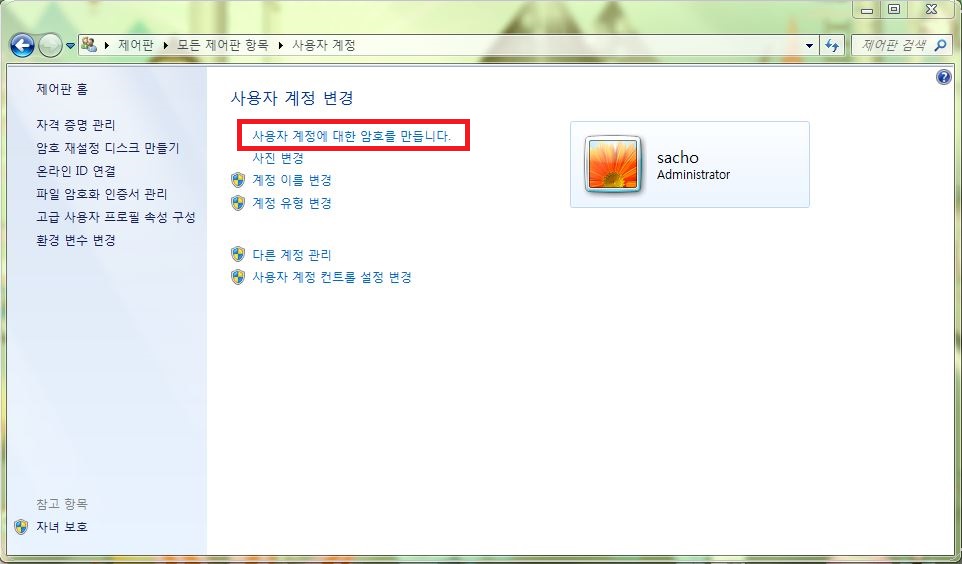
▲ 윈도 암호 설정을 하려면 시작 ▶ 제어판 ▶ 모든 제어판 항목 ▶ 사용자 계정에서 하면 된다.
중요한 문서에 암호 걸기
윈도 암호 설정으로도 성에 차지 않는다면 파일을 암호화해서 보안을 강화하는 방법도 있다. 그러려면 PC나 스마트 카드에 암호화 인증서와 관련된 해당 암호 해독키가 있어야 한다. 이 인증서 없이 암호화된 파일에 액세스할 수 없다.
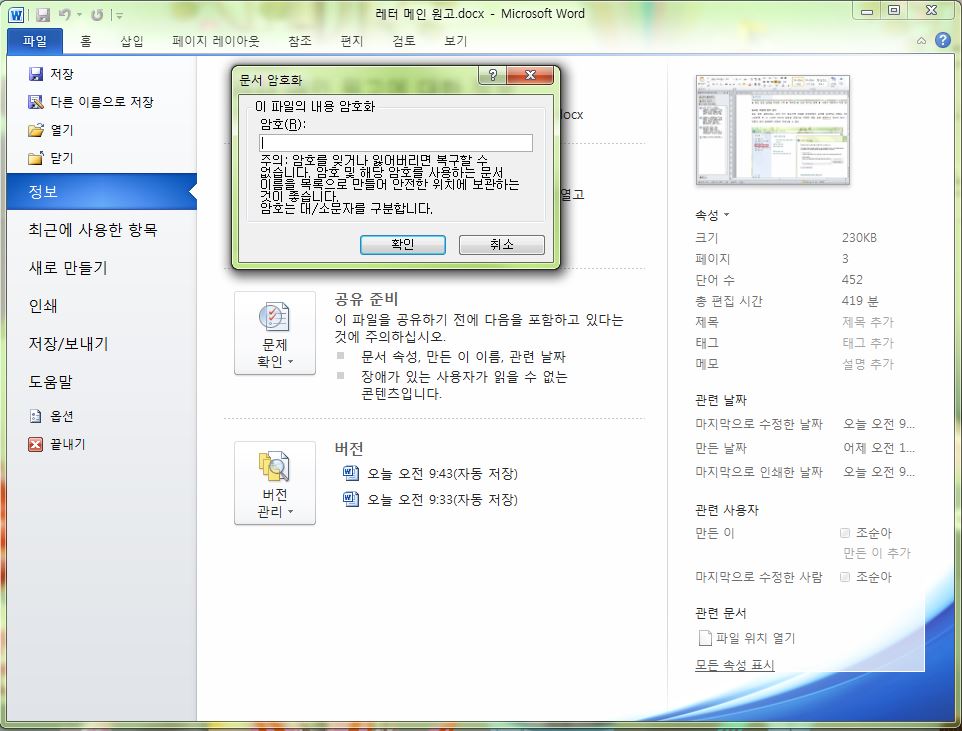
▲시작 ▶ 제어판 ▶ 모든 제어판 항목 ▶ 사용자 계정 ▶ 파일 시스템 암호화를 클릭해서 진행하면 된다.
USB 오토런 기능 차단하기
요즘 USB메모리는 PC에 연결하자마자 자동 실행되다 보니 바이러스 피해를 입는 경우가 많다. 그나마 다행인 것은 PC에 설치돼 있는 바이러스 백신 프로그램이 USB 메모리를 인식해 자동으로 바이러스 검사를 해준다는 점이다. 그래도USB 메모리 자동실행 기능은 해제해야 한다는 사실은 잊지 말아야 한다.
내 정보를 지키는 것은 해커 침입을 막는 이유도 있지만 내 PC가 정보 유출의 진원지가 될 수도 있다는 점이다. 이런 불미스러운 일이 일어나지 않게 하기 위해서는 스스로 방어하는 것이 현명한 방법이다. @
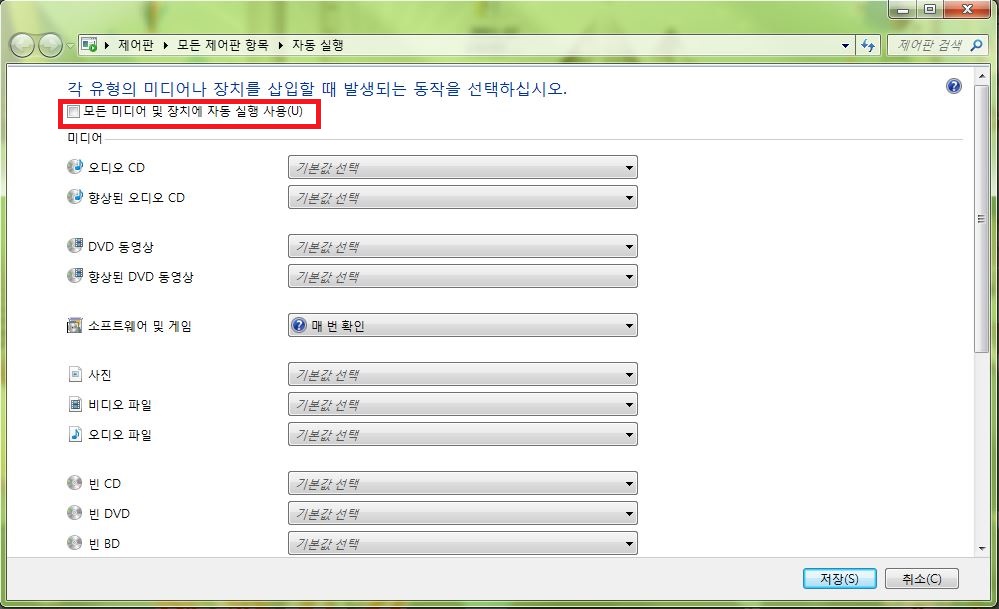
▲ 제어판에서 자동실행을 해제하면 USB 메모리가 자동으로 실행되지 않는다.
- AhnLab콘텐츠기획팀 조순아


