


연말연시, 올해가 가기 전에 꼭 챙겨야 할 네 가지!
연말, 또는 연초에 방 정리를 하겠다고 팔을 걷어붙이는 순간, 1년 또는 더 오랫동안 묵혀두었던 잡동사니들이 쏟아져 나온다. 언젠가 쓸 일이 있겠지 싶어 그냥 두었던 것들이지만 결국 1년 내내 단 한번도 쓰지 않았던 것이 대부분이다.
PC 안의 잡동사니도 마찬가지다. 이번 연말에는 언젠가 쓸 일이 있겠지, 또는 언젠가 정리해야지 했던 PC안의 잡동사니들, 특히 개인정보와 관련된 것은 꼭 정리해보자.
1. 내 PC의 잡동사니 ‘애드웨어, 안 쓰는 프로그램, 불필요한 프로그램(PUP)’ 청소하기
PC에 언제 설치했는지 기억도 없는 정체 모를 프로그램들이 한 두 개쯤은 있기 마련이다. 대부분 애드웨어(adware)이거나 불필요한 프로그램(PUP, Potentially Unwanted Program)이다. 이들은 악성코드와는 다르다(물론 이들 중 일부는 악의적인 행위를 하는 경우도 있다). 단지 이들 때문에 광고 사이트가 반복적으로 나타나거나 인터넷 속도가 느려지는 스트레스가 발생할 뿐이다.
대부분의 백신이 상당수의 애드웨어를 진단 및 치료 기능을 제공하지만 대부분의 애드웨어나 불필요한 프로그램(PUP)는 사용자가 수동으로 제거해야 한다. [시작 프로그램] - [제어판] - [프로그램 추가/제거]에서 수동으로 삭제가 가능하다.
이 방법으로는 애드웨어나 PUP를 찾기도 어렵고 번거롭기도 하다면 V3의 ‘정밀 검사’ 기능을 이용할 수 있다. 또한 V3를 이용해 자주 사용하지 않는 프로그램도 정리하고 PC 상태를 개선할 수 있다(아래의 ‘4. V3 100% 활용하기’를 참고하자).
[환경 설정] - [PC 보안] - [PC 검사 설정] - [정밀 검사] - [검사 대상] - [설정]
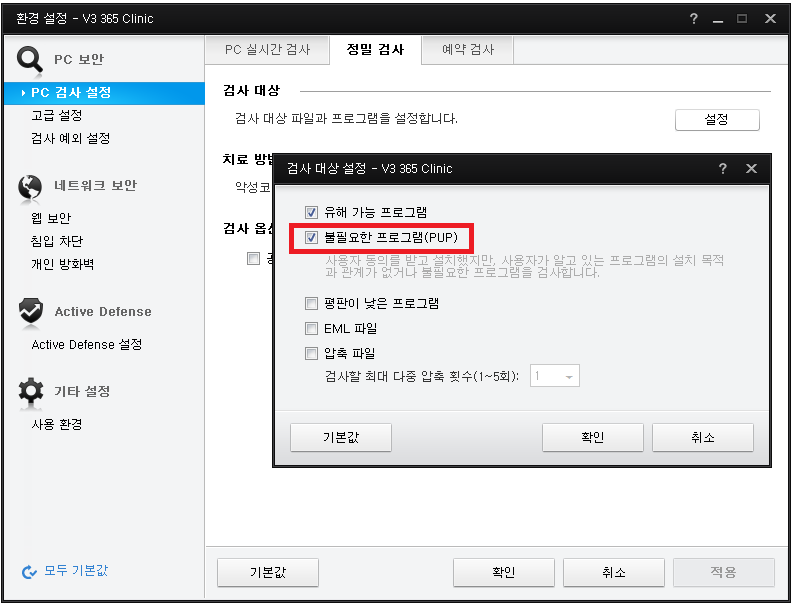
▲ V3의 '정밀 검사'를 이용한 PUP 확인
2. 절대 가지 않는 웹사이트 계정 정리하기
가입한 사이트를 모두 기억하는 사람이 과연 몇이나 될까? 지난 7월 방송통신위원회의 자료에 따르면 1인당 평균 50여개의 사이트에 가입하고 있다고 한다. 이 중에는 가입한 이후 한 번도 이용하지 않는 사이트도 상당수일 것이다.
거의 이용하지 않는 사이트라면 해당 사이트의 계정과 회원정보를 삭제하는 것이 바람직하다. 자주 이용하지 않는 사이트의 계정을 방치하고 있는데 그 사이트가 해킹을 당하기라도 한다면 개인정보 유출 등 피해는 고스란히 가입자의 몫이 되기 때문이다.
내가 가입한 사이트들을 기억할 수 없다고 미리 좌절하지는 말자. 무료로 내가 가입한 사이트를 확인할 수 있는 다양한 서비스가 제공되고 있다. 믿을만한 서비스인지 의심스럽다면 한국인터넷진흥원(KISA)이 제공하는 ‘주민등록번호 클린센터(http://clean.kisa.or.kr/mainList.do)를 이용할 수도 있다.
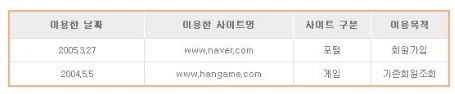
▲ 주민등록번호 이용내역 예시 화면
(출처: 한국인터넷진흥원 주민등록번호 클린센터)
‘주민등록번호 클린센터’의 ‘주민등록번호 이용내역 검색서비스’를 이용하기 위해서는 휴대전화나 공인인증서, 신용카드 등을 이용한 실명인증절차를 거쳐야만 한다. 단, 무료로 이용 가능한 대신 이용 횟수에 제한이 있다. 그러나 검색 내역을 엑셀 파일로 다운로드 할 수 있어 처음 서비스를 이용할 때 내역 파일을 저장해놓으면 언제든 확인할 수 있어 편리하다.
3. 각종 업데이트는 기본!...지원 종료 예정인 윈도우 XP 사용자라면 필수!
보안의 첫걸음은 사용하는 프로그램을 자주 업데이트하는 것이다. 보안 업데이트 또는 보안 패치의 목적은 PC 운영체계나 PC에 설치한 프로그램의 취약점을 보완해 악성코드의 감염을 막고 각종 오류의 원인을 제거하기 위함이다. 패치 적용만으로도 보안 취약점을 악용한 공격의 상당부분을 피할 수 있다. 패치 적용은 내 컴퓨터를 지키는 가장 손쉬운 방법이라는 얘기가 된다. 올해가 가기 전에 그 동안 누적되어 있는 보안 업데이트를 모두 적용하자.
국내에서 여전히 가장 많이 사용되는 MS 윈도우와 오피스 등에 대한 보안 업데이트를 하려면 ‘Windows Update’ 기능을 이용하면 된다. 윈도우7의 경우, [시작]-[모든 프로그램]에서 바로 [Windows 업데이트]로 연결이 가능하다.
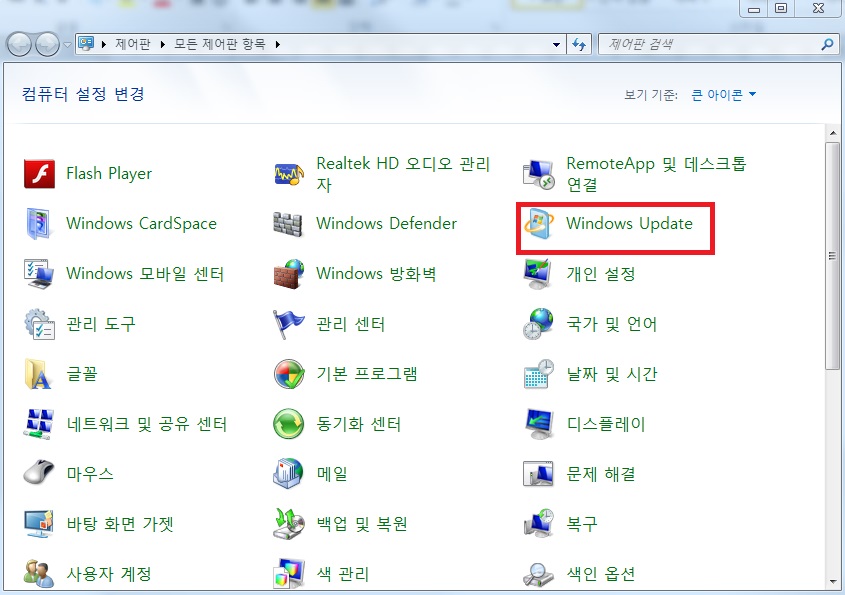
▲ '제어판'의 'Windows Update’
‘업데이트 확인’을 클릭하면 그 동안 외면했던 업데이트 할 리스트를 확인하고 적용할 수 있다.
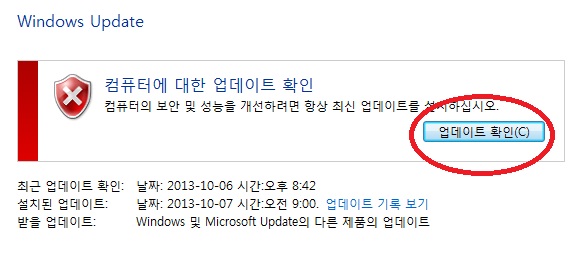
▲ 'Windows Update’의 '업데이트 확인'
이번 기회에 자동 업데이트를 설정하는 것도 좋은 방법이다. 윈도우 자동 업데이트 방법은 아래에서 자세히 확인할 수 있다.
내년 4월부터 지원이 종료되는 윈도우 XP 사용자라면 반드시 보안 업데이트를 적용해두어야 한다. 지원이 종료되면 현재 윈도우 XP와 오피스2003을 위해 제공되고 있는 보안 업데이트, 버그 수정, 온라인 기술 지원도 모두 받을 수 없게 된다. 따라서 윈도우 XP 사용자는 바이러스나 악성코드 같은 보안 위협에 노출될 가능성이 크다.
☞ MS 윈도우XP/오피스 2003 지원 종료 안내 보기
4. 보안 검사는 기본, V3 100% 활용하기!
평소 ‘빠른 검사’만 이용하고 있다면, 또는 백신을 설치해두기만 한 사용자라면 ‘정밀 검사’ 기능을 이용해 PC를 속속들이 검사해보자. V3 메인화면 상단의 ‘고급 화면’을 클릭하면 ‘정밀 검사’ 메뉴를 확인할 수 있다(‘V3 365 클리닉’ 기준). 이왕이면 메모리/프로세스부터 로컬 디스크(C: 또는 C:와 D: )까지 모두 체크하여 혹시라도 숨어있는 악성코드까지 확인하는 것이 바람직하다.
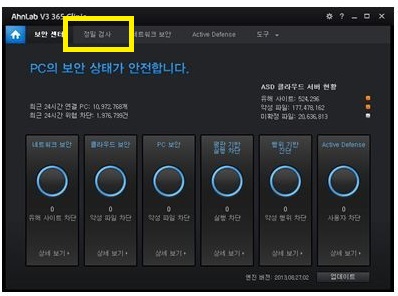
▲ V3 고급화면의 '정밀 검사' 기능
정밀 검사로 만족한다면 V3 '초심자'라 할 수 있다. V3 365 클리닉 메인 화면의 ‘PC 최적화’ 버튼을 놓치지 말자. 갑자기 PC의 부팅 속도나 인터넷 연결 속도가 느려지거나, 프로그램 실행이 원활하지 않을 때 유용한 기능이 바로 PC 최적화다. 한번의 클릭으로 PC 상태를 개선할 수 있다.
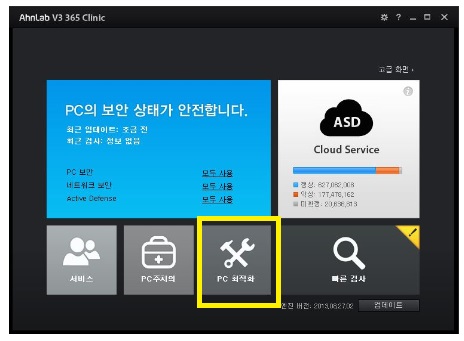
▲ V3 메인화면의 'PC 최적화' 기능
V3 ‘고수’라면 V3에 ‘자동 업데이트 사용’ 설정을 권한다.
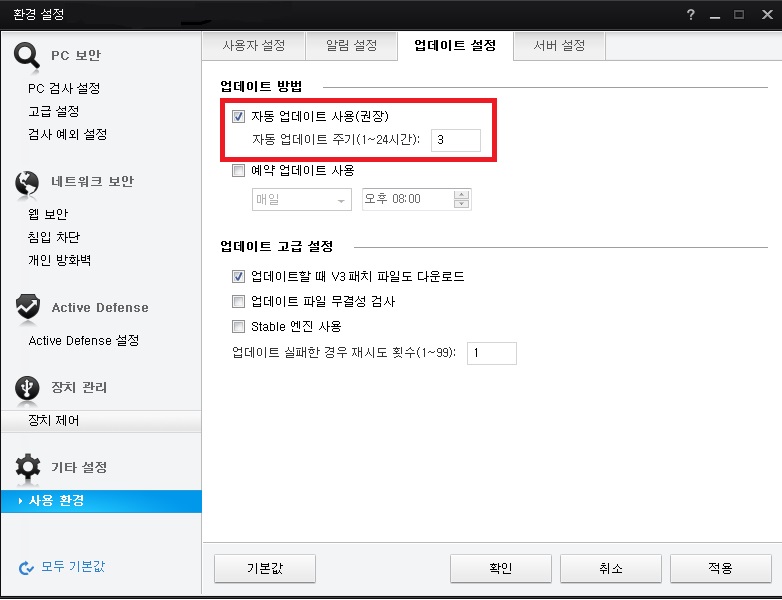
▲ V3 '자동 업데이트' 설정하기
V3 메인화면에서 [보안 설정] – [PC 보안]-[환경 설정]-[사용 환경]-[업데이트 설정]에서 [자동 업데이트 사용]을 설정하면 내 PC에 설치된 V3에 최신 악성코드 정보를 자동으로 업데이트할 수 있다.@
- AhnLab세일즈마케팅팀 김동빈 과장


