압축 파일 내부에 악성코드가 의심된다면?
| Q : 이메일로 전달받은 압축 파일 내부에 혹시 악성코드가 포함돼 있는 건 아닌지 궁금하다. 어떻게 해야 할까?
|
알고 보면 매우 유용함에도 실제로는 활용하지 못하고 있는 기능들이 있다. V3 압축 파일 검사 기능이 그렇다.
V3는 압축 파일 내부에 악성코드가 존재하는 경우 이를 진단해 주는 기능을 옵션으로 제공하고 있다.
기본 설정은 ‘사용 안 함’으로 되어 있기 때문에 해당 기능 사용하기 위해서는 별도의 설정이 필요하다. 압축 파일을 진단하기 위해서는 [그림 1]과 같이 [V3 환경 설정] – [PC 검사 설정] – [정밀 검사] – 검사 대상 설정에서 [압축 파일] 부분을 체크해줘야 한다.
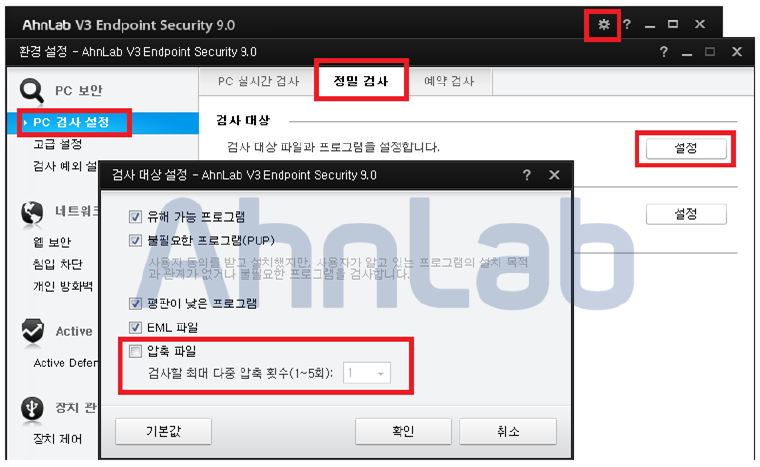
[그림 1] 압축 파일 내부 검사를 위한 설정 화면
‘검사할 최대 다중 압축 횟수’란 압축 파일 내부에 압축 파일이 존재하는 경우에 대해 검사 여부를 결정하는 것으로, 최대 5회까지 지원한다.
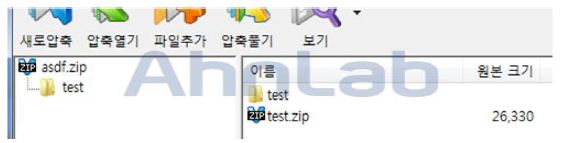
[그림 2] 압축 파일 내부에 압축 파일이 존재하는 경우
진단을 통해 압축 파일 내부 파일에서 악성코드가 발견된 경우, 사용자는 [그림 3]과 같이 ‘치료 안 함’과 ‘삭제’ 중 하나를 선택할 수 있다. ‘치료 안 함’으로 설정한 상태에서 압축 파일 내부의 파일을 진단하면 ‘치료 안 함(치료하려면 환경 설정의 치료 방법을 변경하십시오)’이라는 화면이 나타난다.
반면 ‘삭제’로 설정한 상태에서 압축 파일 내부의 파일을 진단하면 ‘치료 가능(압축 파일 안에 감염된 파일이 있습니다)이라는 내용이 출력된다. 이 경우 ‘치료’ 버튼을 누르면 해당 압축 파일 자체가 삭제되므로 주의해야 한다.
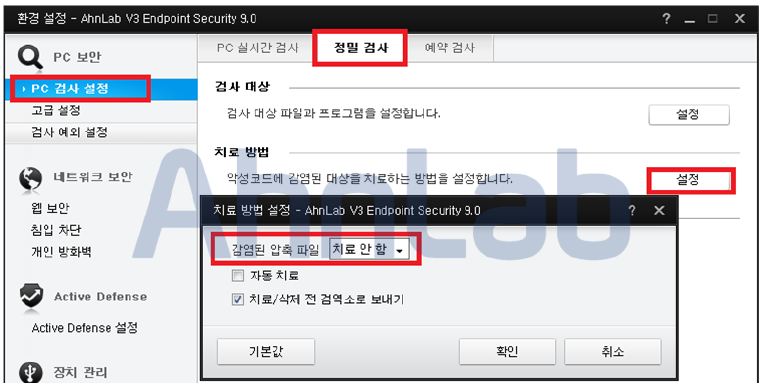
[그림 3] 압축 파일 진단 시 치료 방법 설정 화면
압축 파일 내에 악성코드에 감염된 파일이 존재한다고 진단하는 것은 압축 파일 자체를 진단한 것은 아니다. 압축 파일 내부의 악성코드는 압축을 해제해 악성코드에 감염된 파일을 실행하거나, 압축 파일 내부에 있는 악성코드 자체를 실행할 때에만 악성코드에 감염된다. 압축 파일 자체로는 악의적인 기능을 수행할 수 없다는 얘기다. 그래서 압축 파일 내부 파일에 대해서는 별도의 치료 기능을 제공하지 않고, 치료하지 않거나 압축 파일 자체를 삭제하는 기능을 제공하고 있는 것이다.
부득이하게 해당 압축 파일을 사용해야 한다면, 압축을 해제한 다음 수동검사를 통해 진단/치료를 한 후 이용하는 것이 좋다.
해당 기능은 모든 기업 및 개인용 V3 제품에서 지원된다(버전 별로 옵션의 위치가 다를 수 있다). 단, 기업용 제품의 경우 내부 보안 정책에 의해 해당 기능 사용이 해제된 경우가 있을 수 있으니 기업 사용자의 경우 내부 보안 정책을 확인해 볼 필요가 있다.
폴더나 파일을 압축하기 전에 악성코드가 포함돼 있는지 V3로 검사하고 압축하면 압축 파일 내부에 악성코드가 포함되는 경우를 상당부분 줄일 수 있으니 참고하자.@
- AhnLabASEC대응팀


![[보이지 않는 Linux 위협과 대응 2부] 은닉 루트킷 탐지부터 치료까지](/_next/image?url=%2Fimage-proxy%3Furl%3Dhttps%253A%252F%252Fcloudimg.ccs.ahnlab.com%252Fimg_upload%252Fcontents_center%252Fimage%252F2609220490532636.jpeg&w=3840&q=75)


